
Introdução
Este tutorial ensina como configurar corretamente o seu e-mail profissional do Google Workspace (antigo G Suite) no Plesk, garantindo que:
-
Seus e-mails sejam entregues corretamente no Gmail.
-
Não caiam em spam.
-
Não existam conflitos com o servidor de e-mail local do Plesk.
Pré-requisitos
-
Acesso ao Google Admin Console: https://admin.google.com
-
Acesso ao Plesk com permissão para alterar registros DNS.
-
Seu domínio já registrado e ativo no Plesk.
Passo 1 — Desativar o serviço de e-mail local no Plesk
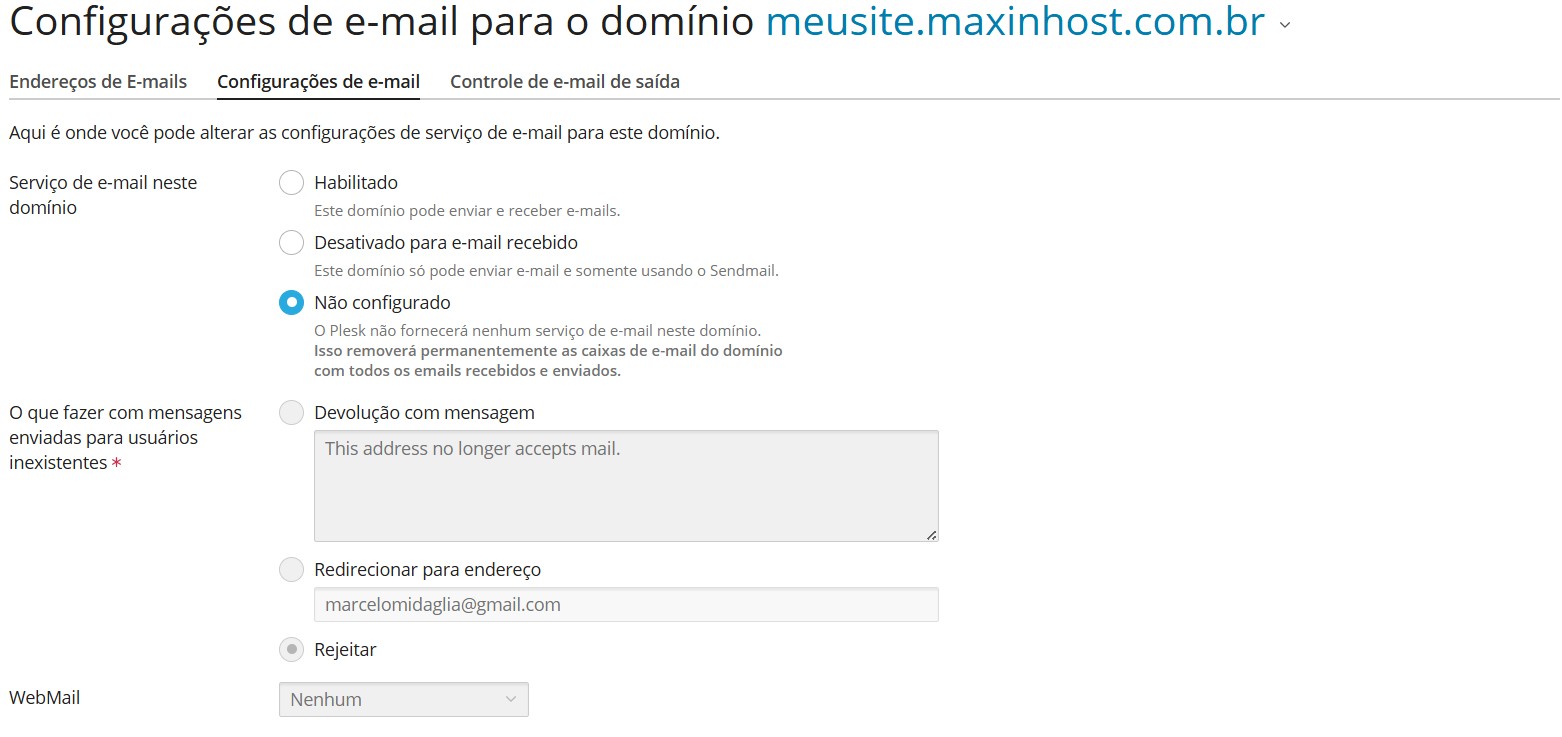
Antes de configurar o Google Workspace, é fundamental que o Plesk não tente receber e-mails localmente, para evitar conflitos.
-
Acesse o Plesk.
-
Vá em Mail → Mail Settings (Configurações de E-mail).
-
Clique no seu domínio.
-
Desmarque “Ativar serviço de e-mail para este domínio”.
-
Salve as alterações.
Isso garante que todos os e-mails sejam entregues diretamente no Gmail, sem passar pelo Plesk.
Passo 2 — Configurar os registros MX do Google Workspace
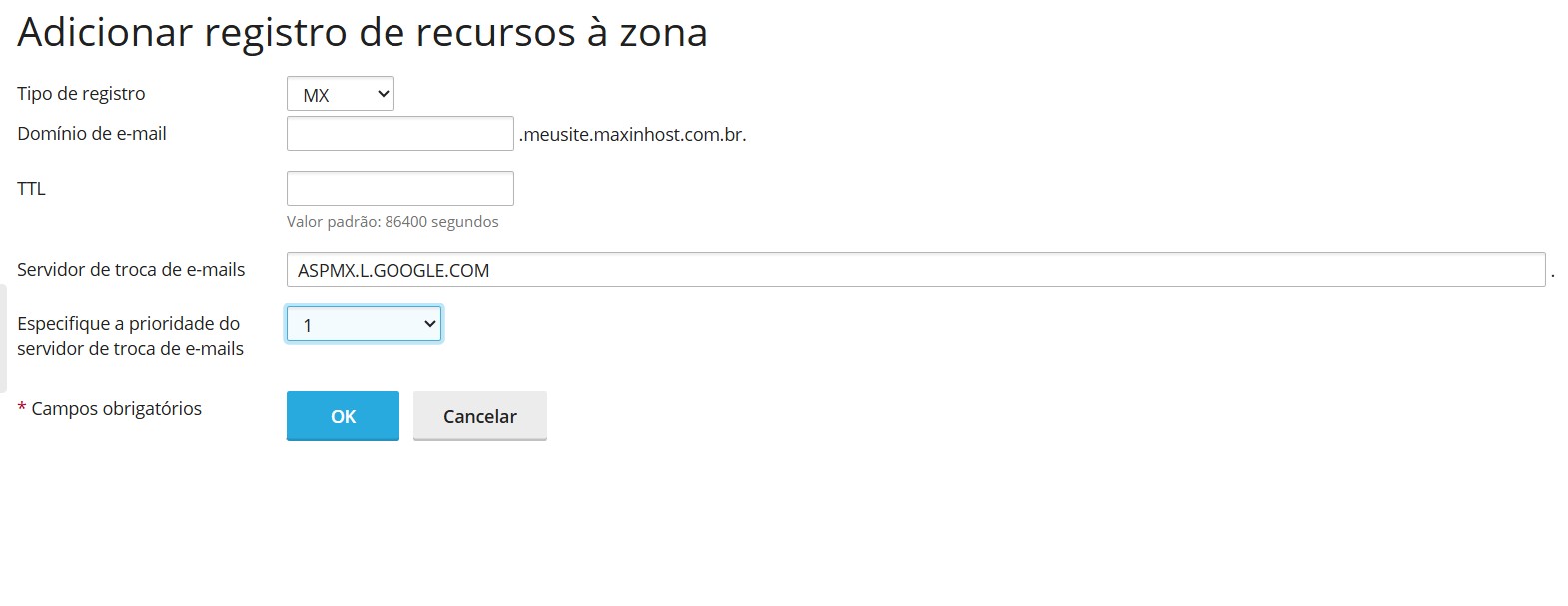
No Plesk, vá em Sites & Domains → [Seu domínio] → DNS Settings (Configurações DNS).
Exclua qualquer registro MX antigo que aponte para:
mail.seudominio.com.br
plesk...Adicione os registros MX do Google Workspace:
Prioridade Destino 1 ASPMX.L.GOOGLE.COM 5 ALT1.ASPMX.L.GOOGLE.COM 5 ALT2.ASPMX.L.GOOGLE.COM 10 ALT3.ASPMX.L.GOOGLE.COM 10 ALT4.ASPMX.L.GOOGLE.COM
Clique em OK → Update → Apply Changes.
Passo 3 — Configurar SPF
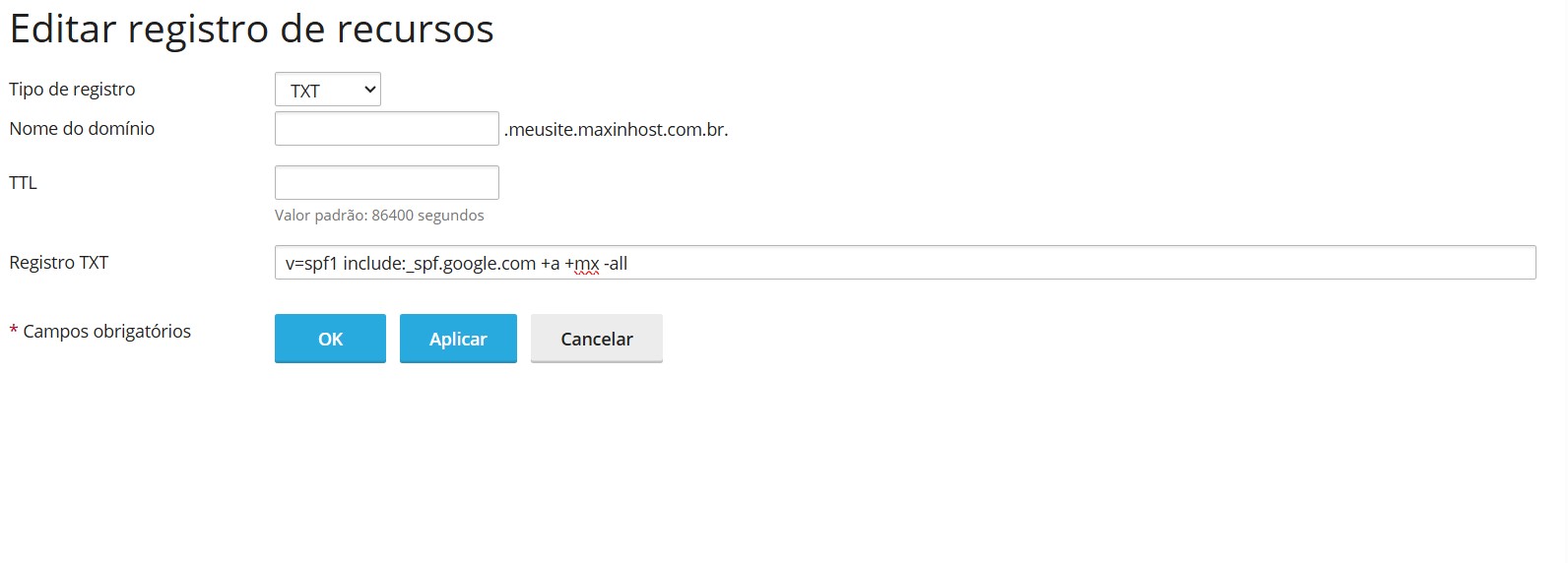
Ainda em DNS Settings, localize o registro TXT que começa com
v=spf1.Caso não exista, adicione um novo TXT com:
Se já existir, adicione
include:_spf.google.comsem remover outros servidores autorizados.O SPF garante que apenas servidores autorizados possam enviar e-mails em nome do seu domínio.
Passo 4 — Configurar DKIM
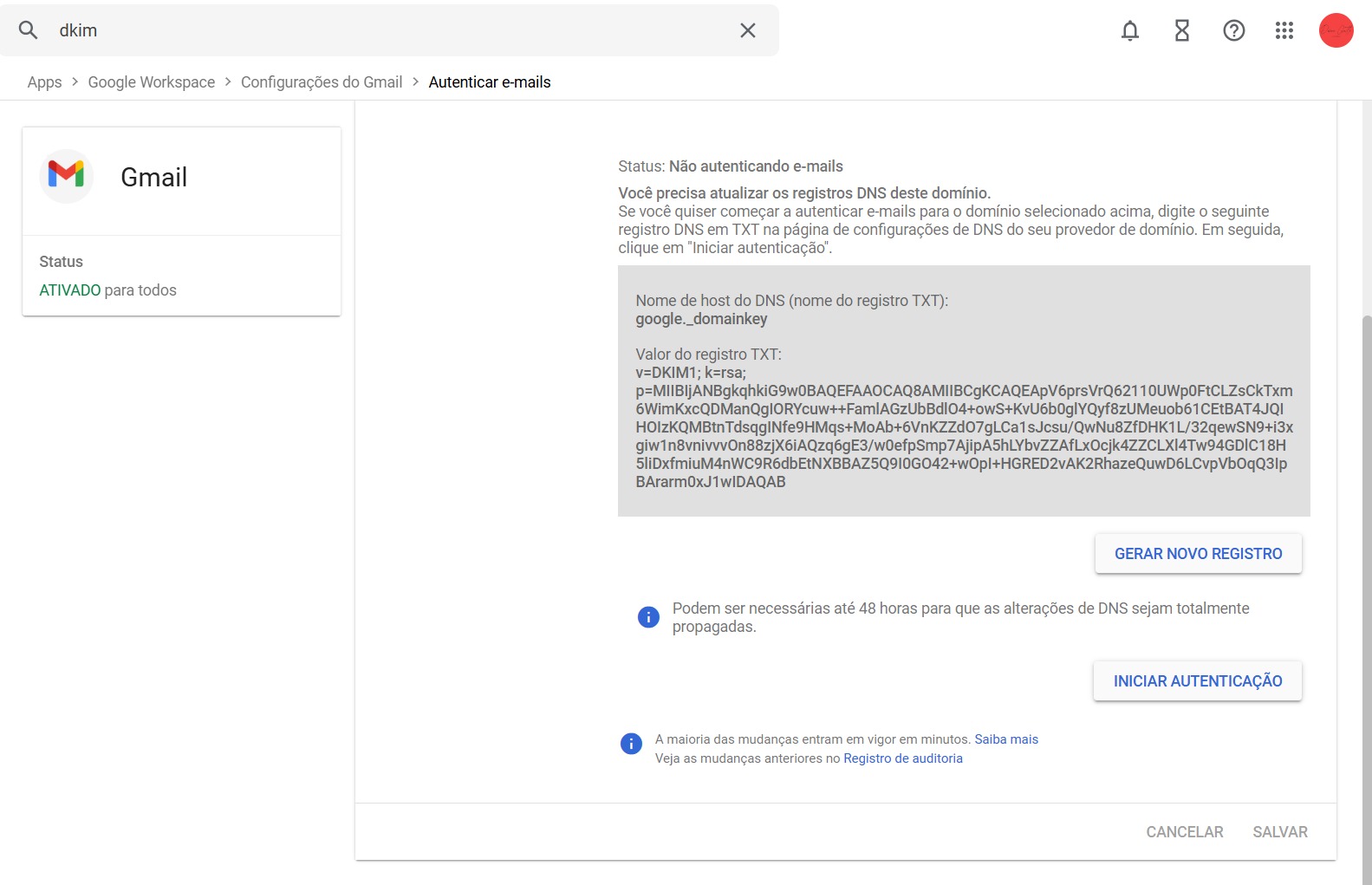
No Google Admin Console → Apps → Gmail → Autenticação de e-mail (DKIM)
Clique em “Gerar novo registro”.
Copie o valor do TXT fornecido pelo Google.
No Plesk, vá em Add Record → TXT e preencha:
Campo Valor Nome / Host google._domainkeyTXT record Cole o valor fornecido pelo Google
Clique em OK → Update → Apply Changes.
Volte ao Google Admin e clique em “Iniciar autenticação”.
Passo 5 — Configurar DMARC
-
No Plesk, adicione um novo TXT com:
| Campo | Valor |
|---|---|
| Nome / Host | _dmarc |
| TXT record | v=DMARC1; p=quarantine; adkim=s; aspf=s |
DMARC define o que fazer com e-mails que não passam em SPF ou DKIM, protegendo contra fraudes.
Passo 6 — Testar se tudo está funcionando
Teste 1 — Cabeçalho do Gmail
-
Envie um e-mail do seu domínio para outro Gmail.
-
Abra Mostrar original e verifique:
Teste 2 — Mail-Tester
-
Acesse https://www.mail-tester.com
-
Envie um e-mail de teste para o endereço temporário.
-
O site mostrará se SPF, DKIM e DMARC estão corretos.
Observações finais
-
Propagação DNS pode levar até 24 horas, mas geralmente funciona em 1 hora.
-
Evite manter registros MX antigos ou SRV desnecessários — eles podem causar conflito.
-
Sempre use os links do Google Admin Console para gerar novas chaves DKIM ou checar configurações.