
Como configurar seu Roundcube
O Roundcube é o webmail utilizado para acessar seu e-mail profissional diretamente pelo navegador. Além de enviar e receber mensagens, você pode ajustar diversas configurações para personalizar sua experiência e deixar o uso mais produtivo.
Preferências do Roundcube
Dentro do menu Configurações > Preferências, você encontra várias categorias que permitem personalizar sua experiência no webmail. (destacadas pela "chave" em vermelho)
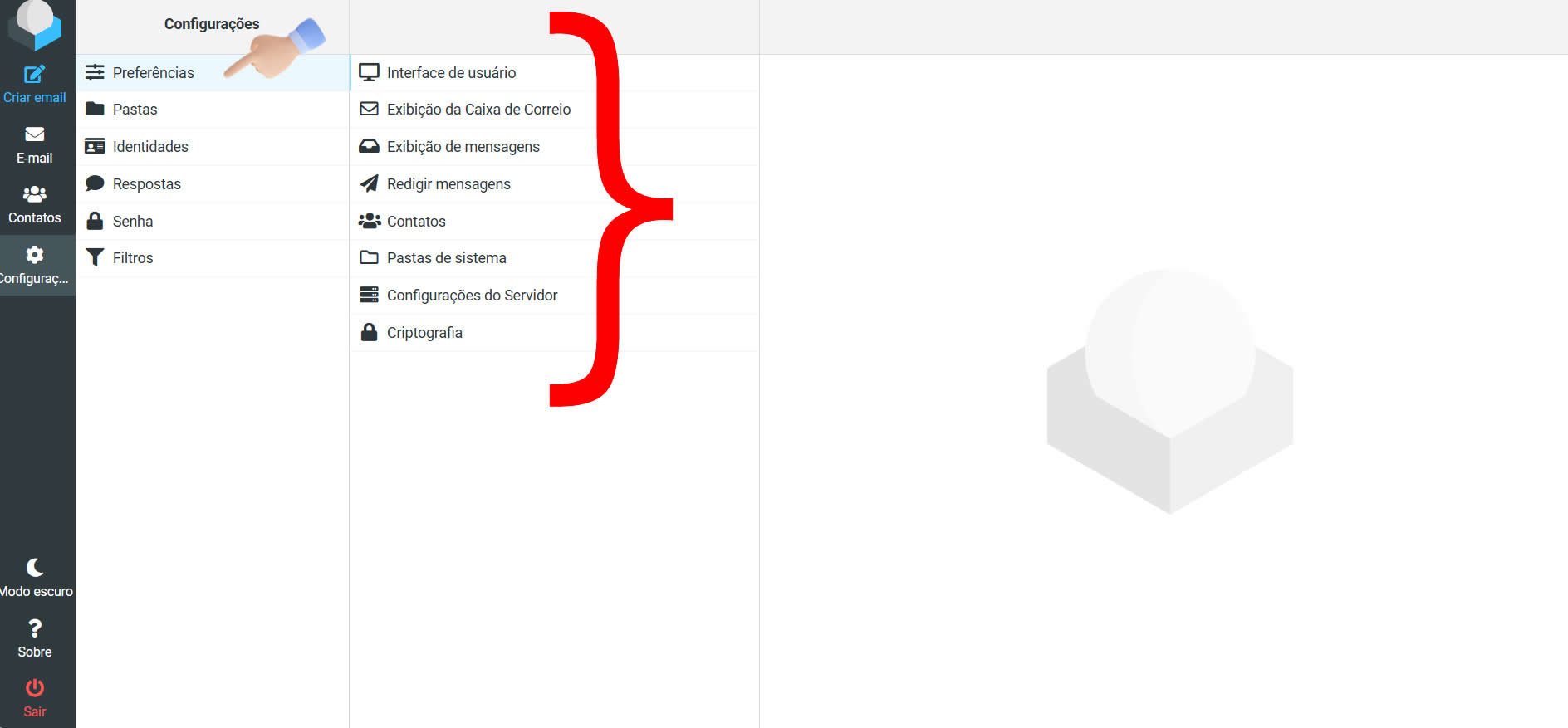
Orientamos que configure pelo menos essas opções:
-
Nome do remetente: defina como deseja que apareça para quem recebe seus e-mails (ao lado do endereço e do assunto).
-
Assinatura: crie uma assinatura automática, com ou sem formatação em HTML (veja o artigo Como inserir uma assinatura no Roundcube).
-
Redigir mensagens em HTML: ative esta opção para ter sempre recursos de formatação (negrito, itálico, cor de fonte, imagens, etc.).
O que você pode configurar nas opções de "Preferências"
1. Interface de Usuário
-
Idioma da interface.
-
Fuso horário.
-
Tema (aparência).
-
Layout da tela (com ou sem painel de pré-visualização).
-
Quantidade de mensagens exibidas por página.
-
Exibição de cabeçalhos completos ou reduzidos.
2. Exibição da Caixa de Correio
-
Definir pasta padrão ao iniciar sessão.
-
Marcar automaticamente mensagens como lidas.
-
Mostrar número de mensagens não lidas por pasta.
-
Atualização automática da lista de mensagens.
3. Exibição de Mensagens
-
Mostrar imagens externas automaticamente (ou pedir confirmação).
-
Exibir mensagens como HTML ou texto simples.
-
Definir comportamento para anexos (abrir em nova aba ou baixar).
-
Exibir detalhes completos do cabeçalho.
4. Redigir Mensagens
-
Escolher se vai redigir em HTML por padrão (recomendado).
-
Configurar salvamento automático em rascunhos.
-
Definir posição do texto ao responder (acima ou abaixo da mensagem original).
-
Assinatura automática (com ou sem HTML).
-
Solicitar confirmação antes de enviar sem assunto.
5. Contatos
-
Adicionar contatos automaticamente ao responder mensagens.
-
Configurar catálogo de endereços padrão.
-
Criar grupos de contatos.
-
Importar/exportar contatos.
6. Pastas de Sistema
-
Associar pastas padrão: Entrada, Enviados, Rascunhos, Spam e Lixeira.
-
Criar novas pastas pessoais.
-
Escolher quais pastas ficam visíveis na lateral.
7. Configurações do Servidor
-
Definir comportamento ao excluir mensagens (mover para Lixeira, marcar como apagada, etc.).
-
Configurar compactação automática de pastas.
-
Manter cópia das mensagens no servidor.
8. Criptografia
(Disponível apenas se ativado no servidor ou via plugin)
-
Opções para envio e leitura de mensagens criptografadas com PGP.
-
Gerenciamento de chaves públicas/privadas.